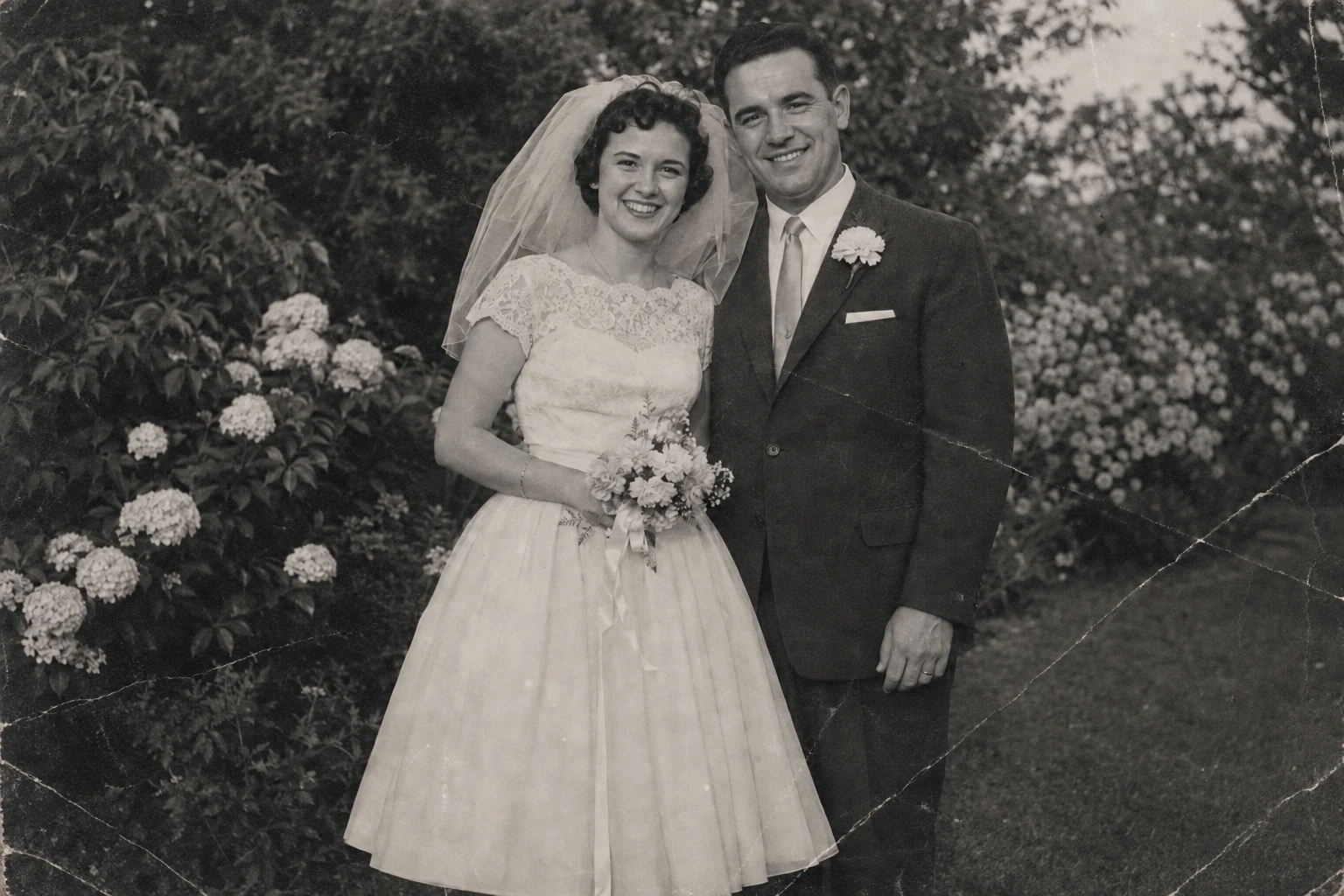
Как восстановить старые фотографии на iPhone
От выцветшего бумажного снимка до цифрового фото, которое хочется сохранить и показать близким.
 Команда PicRenew··3 мин чтения
Начните с важного снимка: родители в детстве, летний отпуск, обычный семейный день. Для полезного результата не нужны навыки фоторедактора. Нужны хорошая цифровая копия и внимательное сравнение с оригиналом.
1. Подготовьте исходник
Положите фото на ровную поверхность при мягком дневном свете. Держите телефон параллельно снимку, избегайте тени и вспышки с бликами. Сделайте несколько кадров и увеличьте их для проверки резкости. Если есть скан, используйте его вместо скриншота из мессенджера. Обрежьте стол вокруг фотографии, но не сам бумажный оригинал.
2. Выберите подход в PicRenew
Загрузите изображение и при необходимости обрежьте края. Попробуйте «Сбалансированный», «Точный» или «Естественный» режим. Это разные подходы, а не гарантия результата. Для чёрно-белого фото используйте автоматические подсказки цвета или напишите известные детали: «синее платье, тёмно-каштановые волосы».
3. Проверьте важные детали
Сравните глаза, руки, украшения и фон с исходником. Человек всё ещё похож на себя? Если лицо изменилось, попробуйте другой режим или более чёткую копию. ИИ может добавить правдоподобные детали, которых не было видно в оригинале.
4. Сохраните вместе с историей
Сохраните результат в «Фото» или галерею приложения, а оригинальный файл оставьте отдельно. Укажите в названии людей, место и примерный год. Родственники могут помочь восстановить историю снимка. Сделайте ещё одну копию вне телефона.
Дополнительные материалы
Начните с фотографии, которую давно хотели увидеть чётче.