iPhoneで古い写真を修復する方法
色あせたプリントから、保存して共有したくなるデジタル写真へ。
 PicRenewチーム··3 分で読めます
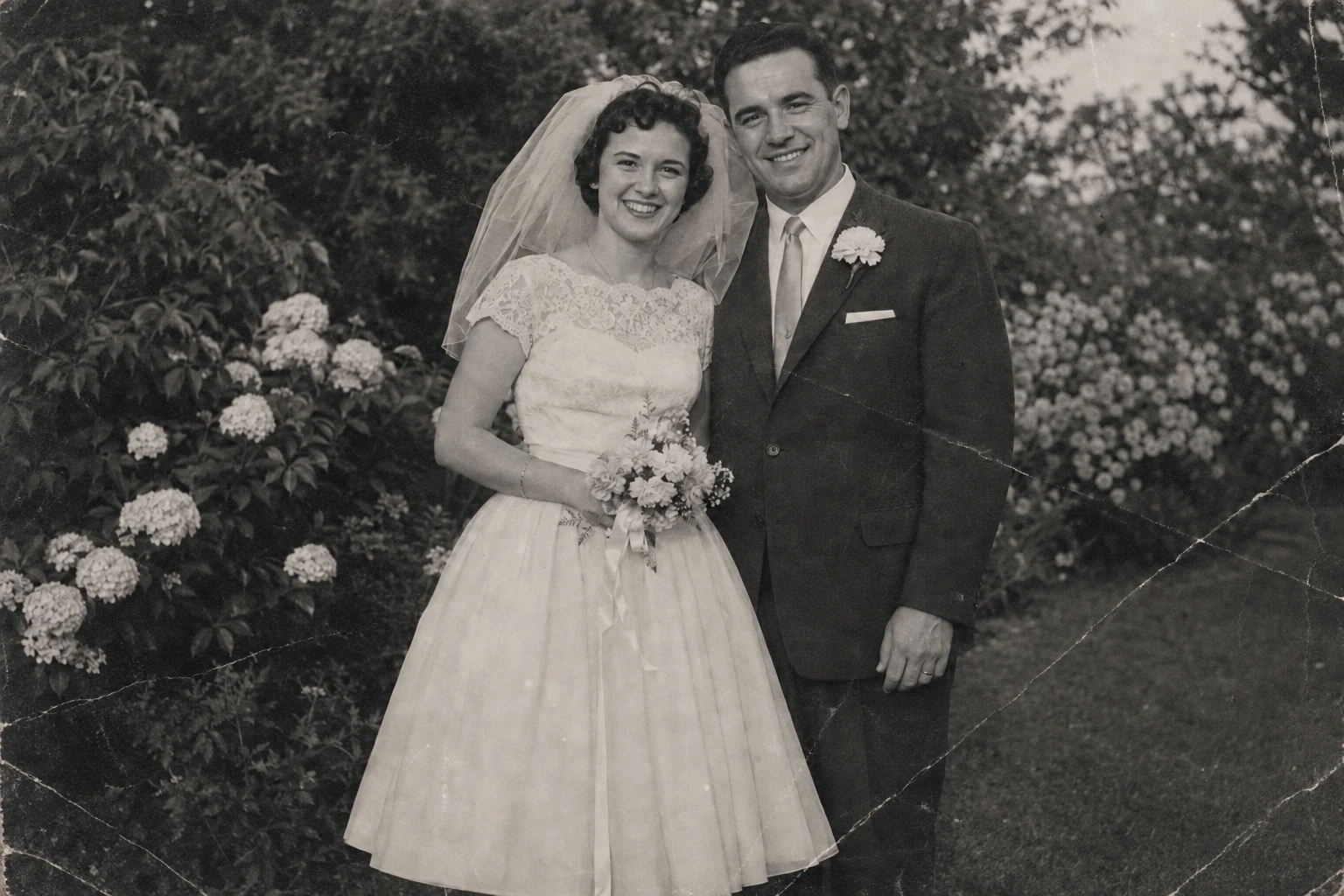
親の子ども時代、夏休み、何気ない午後。まずは大切な一枚を選びましょう。高度な編集技術より、鮮明なデジタル画像と丁寧な比較が役立ちます。
1. 元画像をきれいに取り込む
写真を柔らかな自然光の下に置き、スマートフォンを平行に構えます。影やフラッシュの反射を避け、数枚撮って拡大し、ピントを確認しましょう。スキャンがあるなら、メッセージアプリの画面写真ではなく元ファイルを使います。机の部分はデジタルで切り取り、紙の原本は加工しません。
2. PicRenewでスタイルを選ぶ
写真を読み込み、バランス、精密、ナチュラルを試します。いずれも異なるアプローチで、特定の結果を保証するものではありません。白黒写真には自動の色ヒントを使うか、「青いワンピース、茶色の髪」など確かな情報を添えます。
3. 大切な細部を確認する
目、手、アクセサリー、背景を原本と比べます。その人らしさは残っていますか。変化が大きければ、別のスタイルや鮮明な画像を試しましょう。AIは元画像では見えなかった細部を推測して補うことがあります。
4. 写真と一緒に物語も残す
結果を「写真」やアプリのギャラリーへ保存し、元ファイルは別に残します。名前、場所、おおよその年代も記録しましょう。家族に話を聞き、スマートフォン以外にもコピーを保管します。