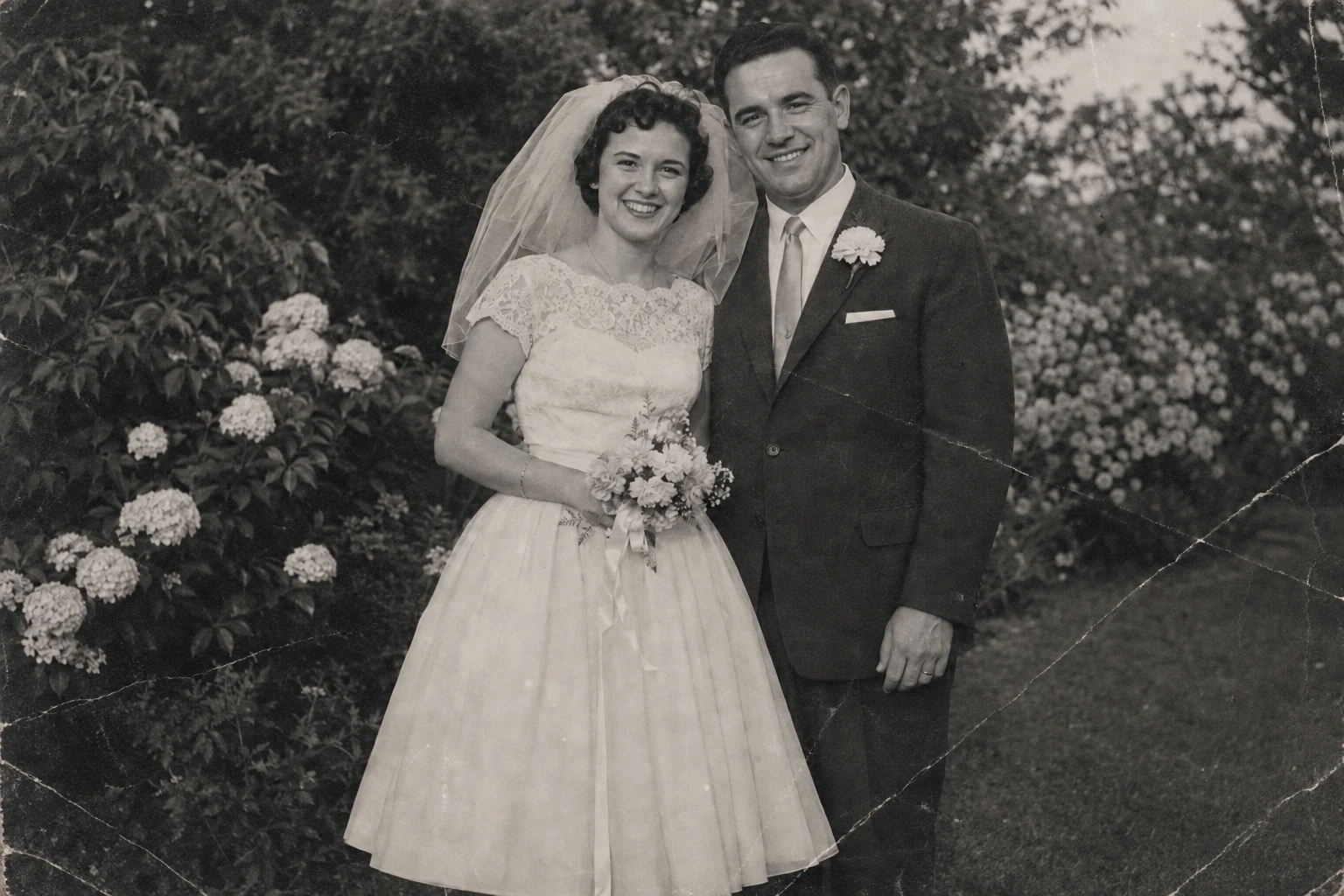
Restaurer d’anciennes photos sur votre iPhone
Du tirage décoloré à une image numérique que l’on a envie de conserver et de partager.
 L’équipe PicRenew··3 min de lecture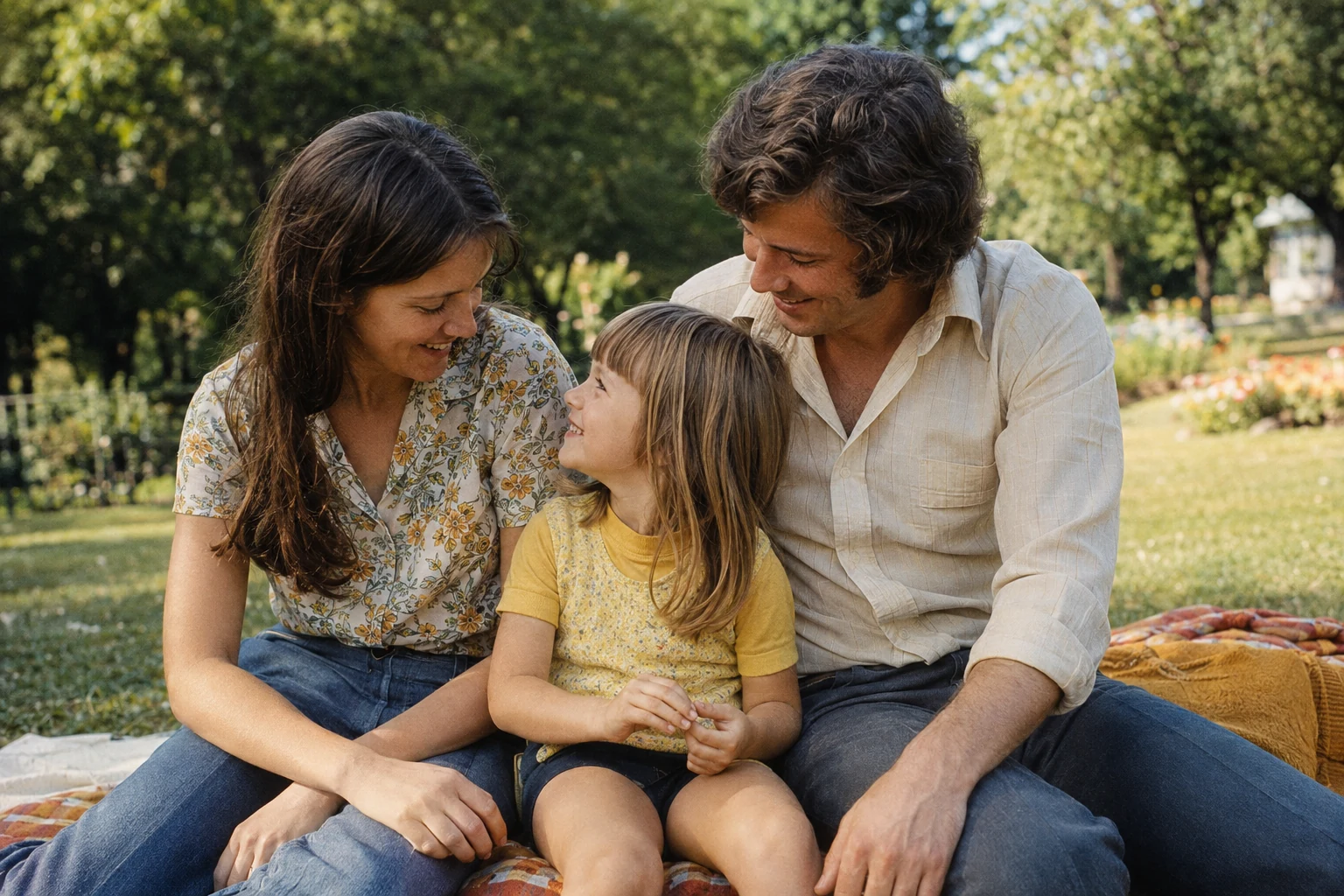
Commencez par une photo qui compte : un parent enfant, des vacances d’été, un après-midi en famille. Pas besoin de maîtriser la retouche. Une bonne copie numérique et un regard attentif sur le résultat sont essentiels.
1. Préparer une bonne image
Posez le tirage à plat sous une lumière naturelle douce. Gardez le téléphone parallèle et évitez votre ombre ou les reflets du flash. Prenez plusieurs vues et agrandissez-les pour vérifier la netteté. Préférez un scan existant à une capture d’écran de messagerie. Recadrez la table autour de l’image, sans modifier le papier original.
2. Choisir un style dans PicRenew
Importez la photo et recadrez les bordures gênantes. Essayez les styles Équilibré, Précision ou Naturel. Ce sont des approches différentes, pas des garanties de résultat. Pour le noir et blanc, utilisez les indications automatiques ou précisez ce que vous savez : « robe bleue, cheveux châtains ».
3. Vérifier les détails importants
Comparez les yeux, les mains, les bijoux et l’arrière-plan à l’original. La personne se ressemble-t-elle toujours ? Si certains traits ont changé, essayez un autre style ou une meilleure copie. L’IA peut proposer des détails plausibles qui n’étaient pas visibles dans l’image de départ.
4. Garder aussi l’histoire
Enregistrez le résultat dans Photos ou la galerie de l’app et conservez le fichier original séparément. Ajoutez les noms, le lieu et l’année approximative. Un proche peut compléter l’histoire. Gardez également une autre copie ailleurs que sur votre téléphone.
Pour aller plus loin
Commencez par cette photo que vous rêvez de revoir plus nettement.