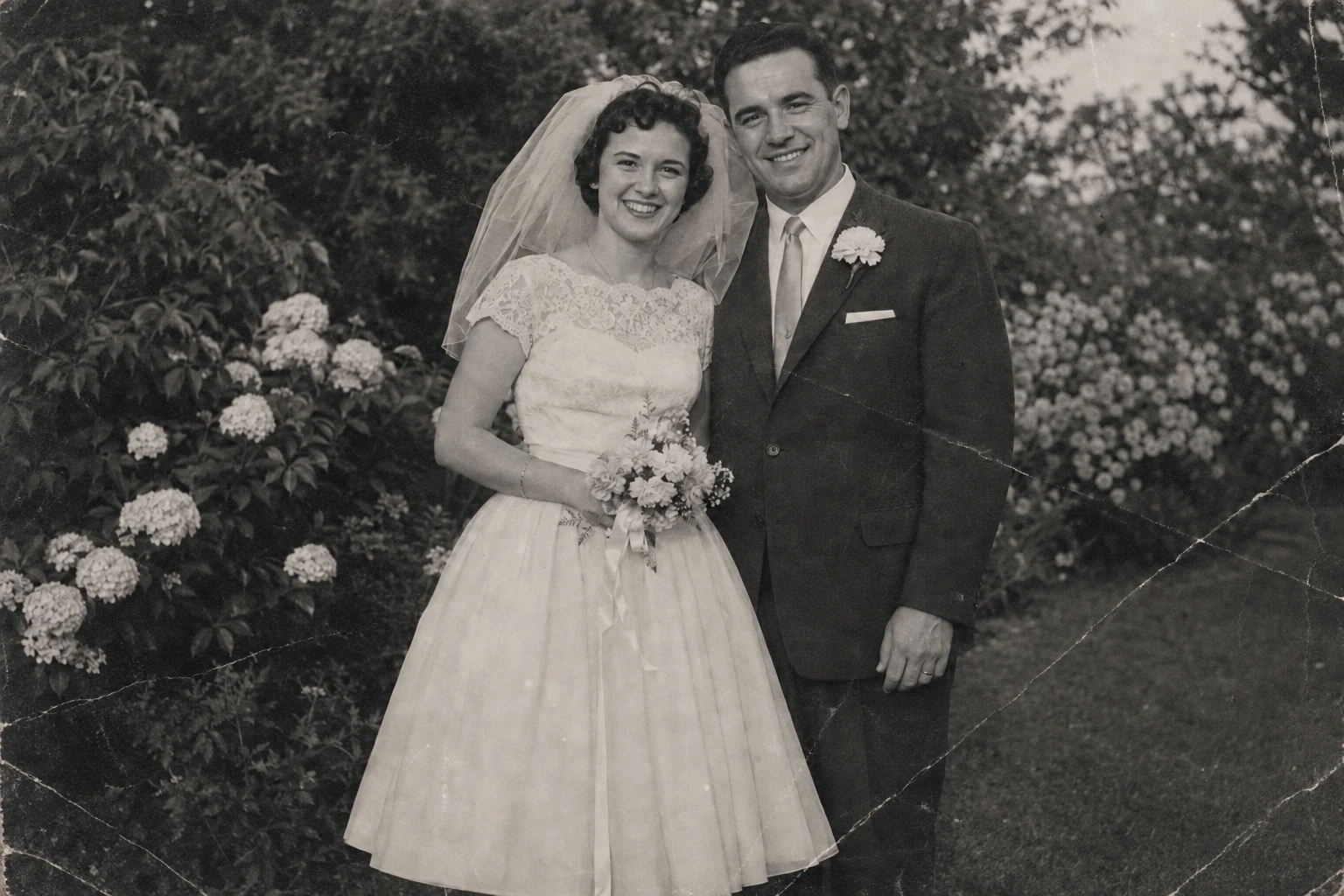
Cómo restaurar fotos antiguas en tu iPhone
De una copia descolorida a una imagen digital que merece guardarse y compartirse.
 El equipo de PicRenew··3 min de lectura
Empieza por una foto importante: un familiar de niño, unas vacaciones, una tarde cualquiera. No necesitas dominar la edición. Una buena copia digital y una revisión atenta importan más.
1. Prepara una buena copia
Coloca la foto bajo luz natural suave y mantén el teléfono paralelo. Evita sombras y reflejos del flash. Haz varias tomas y amplíalas para comprobar la nitidez. Usa un escaneo original en lugar de una captura de pantalla. Recorta la mesa en la imagen sin modificar el papel.
2. Elige un estilo en PicRenew
Sube la imagen y prueba Equilibrado, Precisión o Natural. Son enfoques distintos, no garantías. Para blanco y negro, usa indicaciones automáticas o describe detalles conocidos: «vestido azul, pelo castaño». Las instrucciones concretas ayudan más que pedir perfección.
3. Revisa los detalles
Compara ojos, manos, joyas y fondo con el original. ¿La persona sigue pareciéndose a sí misma? Si algo cambió demasiado, prueba otro estilo o una copia mejor. La IA puede generar detalles plausibles que no eran visibles.
4. Conserva también la historia
Guarda el resultado en Fotos o en la galería de la app y conserva el original por separado. Añade nombres, lugar y año aproximado. Pregunta a familiares y guarda otra copia fuera del teléfono.
Más información
Empieza por esa foto que siempre has querido volver a ver con claridad.